조립 PC 램(RAM) 추가 장착 방법과 호환성 체크 완벽 가이드
조립 PC를 사용하다 보면 가장 쉽고 체감 성능 향상이 큰 업그레이드가 바로 램(RAM) 추가 장착입니다. 특히 인터넷 창을 여러 개 띄우거나 포토샵, 영상 편집, 게임 등을 동시에 실행할 경우 램 부족 현상이 자주 발생합니다.
하지만 무작정 램을 구매했다가 "인식이 안 된다", "부팅이 안 된다", "속도가 제대로 나오지 않는다"는 문제를 겪는 경우도 많습니다. 오늘은 초보자도 쉽게 따라 할 수 있는 램 추가 장착 방법과 호환성 체크 방법을 자세히 알아보겠습니다.
📌 목차
- 램(RAM)이란?
- 램 추가 장착 전 확인사항
- 램 호환성 체크 방법
- 램 장착 방법
- 듀얼 채널 구성 팁
- 램 업그레이드 추천 용량
- 자주 묻는 질문
- 마무리
1️⃣ 램(RAM)이란?
RAM(Random Access Memory)은 컴퓨터가 작업 중인 데이터를 임시 저장하는 공간입니다.
쉽게 말하면,
- CPU가 일할 수 있는 작업 공간
- 여러 프로그램을 동시에 실행할 때 필요한 메모리
- 부족하면 컴퓨터가 느려짐
이라는 역할을 합니다.
예를 들어 인터넷 브라우저 탭을 20개 이상 열거나 영상 편집 프로그램을 사용할 경우 램 용량이 부족하면 버벅거림이 발생합니다.
2️⃣ 램 추가 장착 전 확인사항
램을 구매하기 전에 반드시 확인해야 할 사항이 있습니다.
✔ 메인보드 규격 확인
확인해야 하는 내용은 다음과 같습니다.
| 램 종류 | DDR4 또는 DDR5 |
| 슬롯 개수 | 2개 또는 4개 |
| 최대 지원 용량 | 64GB, 128GB 등 |
| 지원 클럭 | 3200MHz, 5600MHz 등 |
메인보드 설명서나 제조사 홈페이지에서 확인할 수 있습니다.
✔ 현재 사용 중인 램 확인
가장 쉬운 방법은 작업관리자를 이용하는 것입니다.
윈도우 확인 방법
Ctrl + Shift + Esc
성능 → 메모리
여기서 확인 가능한 정보
- 현재 용량
- 속도(MHz)
- 사용 중인 슬롯 수
예시)
- 16GB DDR4 3200MHz
- 슬롯 2개 중 1개 사용
이라면 동일 규격 램 16GB를 추가하면 됩니다.
3️⃣ 램 호환성 체크 방법
램은 같은 용량이라고 모두 호환되는 것은 아닙니다.
① DDR 규격 확인
가장 중요합니다.
- DDR3
- DDR4
- DDR5
서로 슬롯 모양이 달라 혼용이 불가능합니다.
예를 들어,
DDR4 메인보드에는 DDR5 램을 장착할 수 없습니다.
② 클럭(속도) 확인
예시
- 기존 램 : DDR4 3200MHz
- 추가 램 : DDR4 2666MHz
이 경우 낮은 속도인 2666MHz 기준으로 동작하게 됩니다.
따라서 가능하면 기존 램과 동일한 속도를 추천합니다.
③ 용량 맞추기
권장 조합
| 8GB | 8GB | ⭐⭐⭐⭐⭐ |
| 16GB | 16GB | ⭐⭐⭐⭐⭐ |
| 8GB | 16GB | ⭐⭐⭐ |
| 16GB | 32GB | ⭐⭐ |
같은 용량일수록 안정성과 성능이 좋습니다.
④ 제조사 확인
반드시 같은 제조사여야 하는 것은 아닙니다.
하지만 아래 조건이 같으면 호환성이 높습니다.
- DDR 규격
- 용량
- 클럭
- 램 타이밍
가능하면 동일 모델 구매를 추천합니다.
4️⃣ 램 추가 장착 방법
준비물
- 새 램
- 십자 드라이버
- 정전기 방지 주의
장착 순서
① PC 전원 종료
- 전원 완전 종료
- 파워 스위치 OFF
- 전원 케이블 분리
② 케이스 열기
측면 패널을 제거합니다.
③ 정전기 제거
금속 부분을 손으로 만져 몸의 정전기를 방전합니다.
④ 빈 슬롯 확인
기존 램 위치를 확인합니다.
4슬롯 기준 일반적인 권장 위치
- 기존 : A2
- 추가 : B2
입니다.
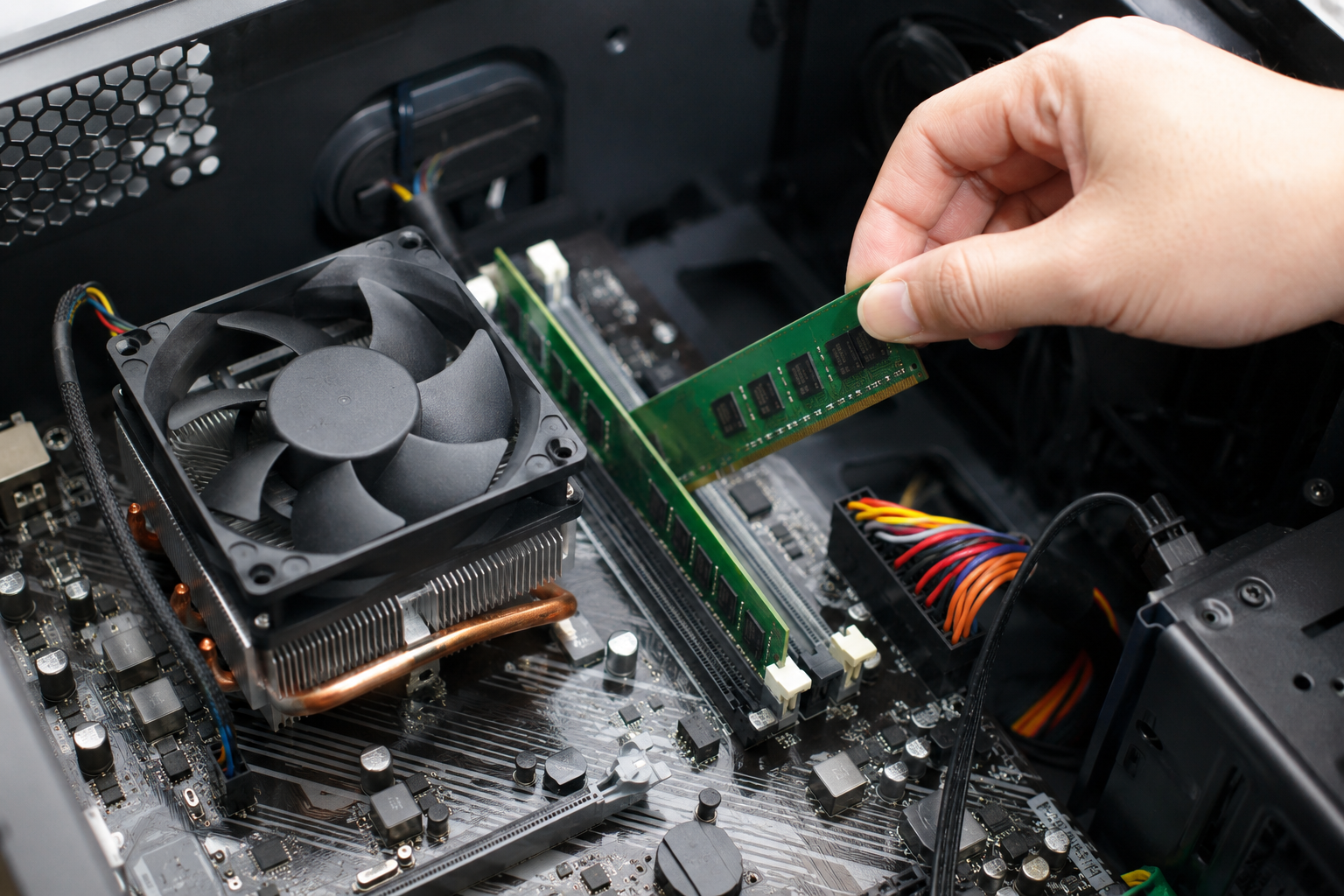
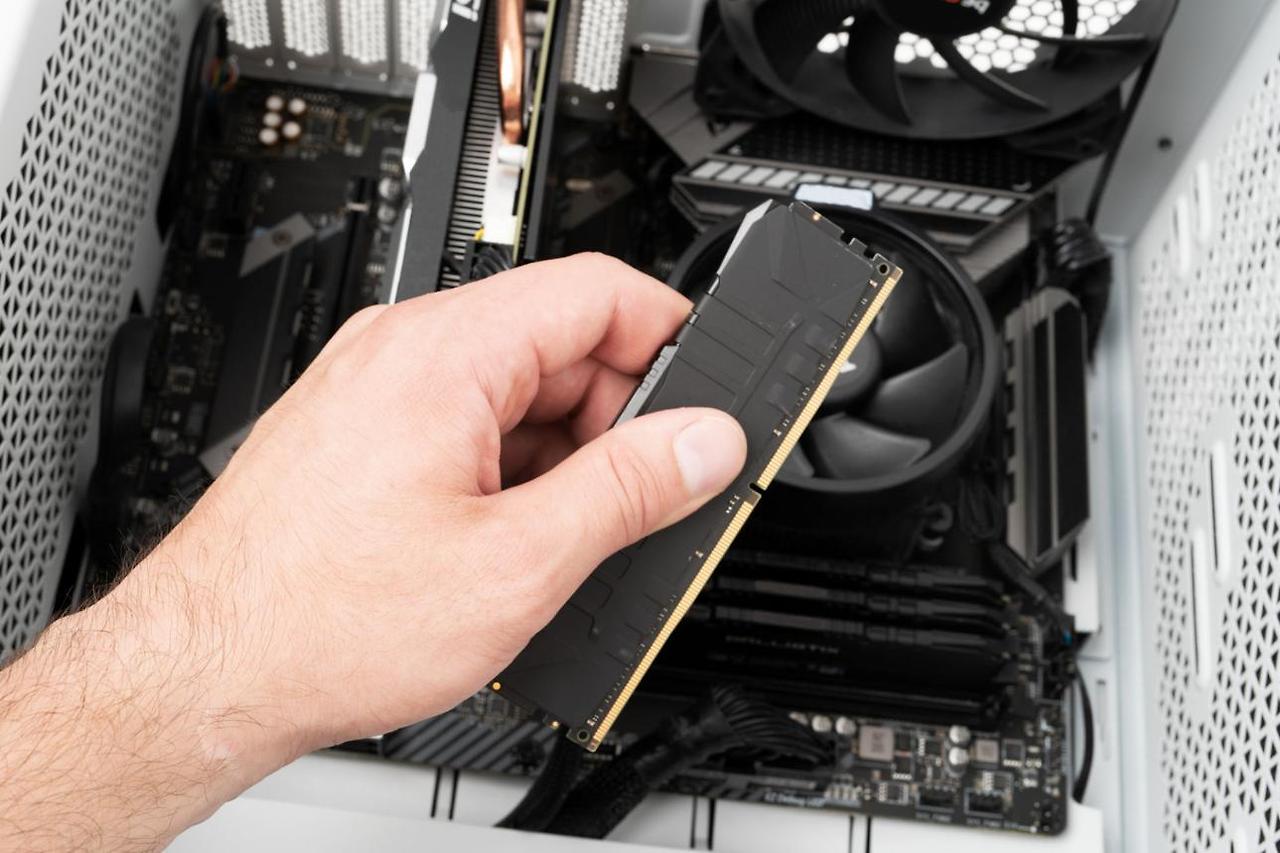
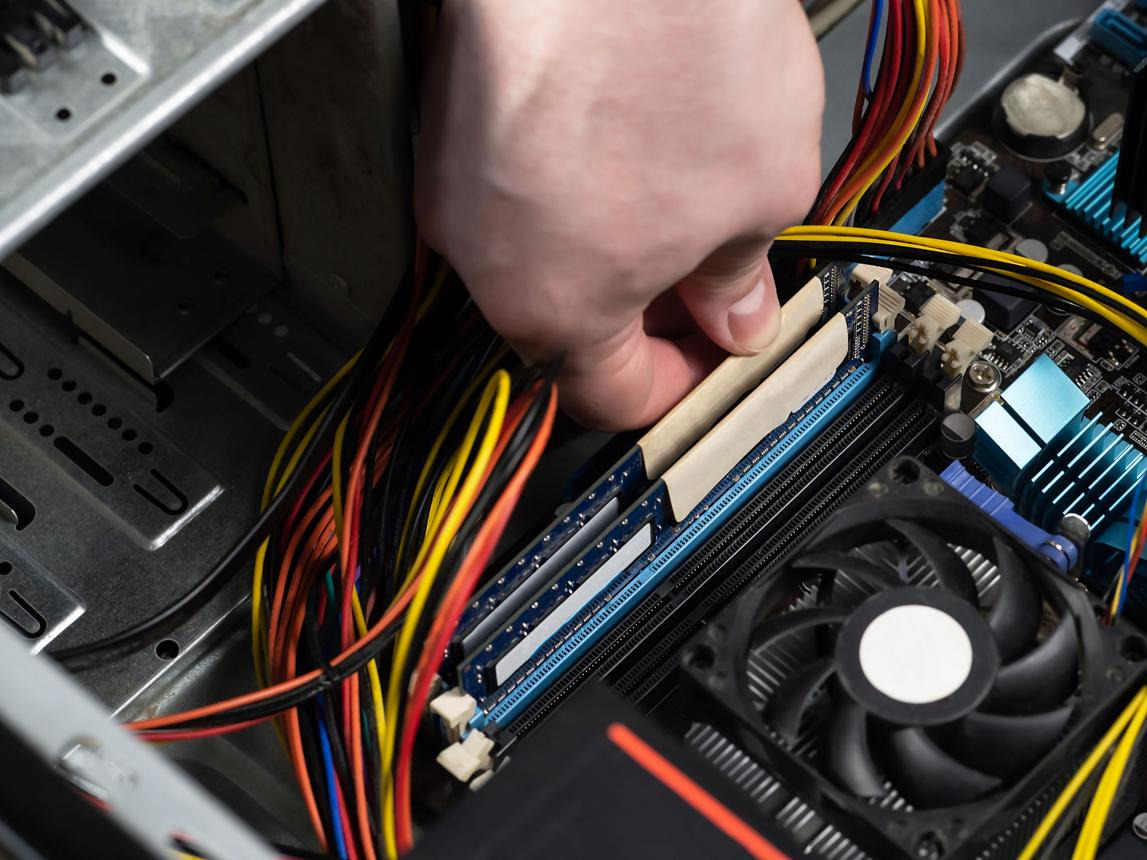
⑤ 램 장착
- 슬롯 양쪽 걸쇠를 엽니다.
- 홈 방향을 맞춥니다.
- 위에서 수직으로 힘 있게 눌러줍니다.
- "딸깍" 소리가 나면 완료입니다.
무리하게 비틀어 끼우면 슬롯이 손상될 수 있으므로 주의하세요.
5️⃣ 듀얼 채널 구성 팁
램은 듀얼 채널로 구성하면 성능 향상이 가능합니다.
예시
| 8GB 1개 | 기본 |
| 8GB × 2 | 듀얼 채널 |
| 16GB × 2 | 듀얼 채널 |
듀얼 채널은 메모리 대역폭이 증가하여 게임과 작업 성능 향상 효과를 기대할 수 있습니다.
메인보드 설명서의 슬롯 배치를 확인하는 것이 가장 정확합니다.
6️⃣ 용도별 추천 램 용량
| 인터넷·문서 작업 | 8GB |
| 일반 사무·멀티태스킹 | 16GB |
| 게임 | 16~32GB |
| 영상 편집 | 32GB 이상 |
| 4K 편집·전문 작업 | 64GB 이상 |
최근 기준으로는 16GB가 최소 권장 용량, 게임과 크리에이티브 작업은 32GB를 추천하는 추세입니다.
7️⃣ 자주 묻는 질문
Q. 램을 추가했는데 인식이 안 돼요.
다음을 확인해 보세요.
- 슬롯에 제대로 체결되었는지
- DDR 규격이 맞는지
- 슬롯 불량 여부
- BIOS 업데이트 필요 여부
Q. 램 속도가 낮게 표시돼요.
XMP(인텔) 또는 EXPO(AMD) 설정이 비활성화되어 있을 수 있습니다.
BIOS에서 해당 기능을 활성화하면 제조사 표기 속도로 사용할 수 있습니다.
Q. 램 브랜드가 달라도 되나요?
가능합니다.
다만 안정성을 위해서는 동일 모델 사용을 추천합니다.
마무리
조립 PC 업그레이드 중 가장 쉽고 효과가 큰 것이 바로 램 추가 장착입니다. 다만 DDR 규격, 클럭, 용량 등을 제대로 확인하지 않으면 호환성 문제가 발생할 수 있습니다.
업그레이드 전 현재 시스템 정보를 먼저 확인하고, 가능하면 기존 램과 동일한 제품을 선택해 듀얼 채널로 구성한다면 보다 안정적이고 쾌적한 PC 환경을 구축할 수 있습니다.
램 업그레이드는 생각보다 어렵지 않습니다. 오늘 소개한 방법대로 천천히 따라 하면 초보자도 10분 안에 충분히 직접 장착할 수 있습니다.
📌 함께 보면 좋은 정보
💼 직업 정보의 모든 것 : https://jobsinfo.nanjobstory.com
💻 IT 정보의 모든 것 : https://itinfo.nanjobstory.com
🍜 음식 정보의 모든 것 : https://foodinfo.nanjobstory.com
🌏 여행 정보의 모든 것 : https://travelinfo.nanjobstory.com.
'각종 정보·꿀팁' 카테고리의 다른 글
| 엑스박스 패드 PC 연결 방법 및 리시버 추천, 가장 안정적인 연결 방법은? (0) | 2026.07.05 |
|---|---|
| 닌텐도 스위치 용량 부족 해결! 마이크로 SD카드 추천 및 선택 가이드 (0) | 2026.06.13 |
| SD카드 용량 및 속도 등급 보는 법 (블랙박스·카메라용) (0) | 2026.06.04 |
| 나스(NAS) 입문자를 위한 시놀로지 구축 가이드 : 사진, 영상, 자료를 안전하게 보관하는 방법 (0) | 2026.06.03 |
| 외장 하드 vs 외장 SSD : 데이터 백업용으로 뭘 사야 할까? (0) | 2026.05.27 |